


こんにちは、おいもです。普段はYouTubeでマイクラMod開発の解説動画を投稿しているよ。
さて、みんなはModを作っていて、こんなふうに思ったことはないかな?
「チュートリアル通りにやっているのになぜかプログラムが動かない……」
「さんざん調べたけど自分じゃわからない……」
Modに限らず、プログラミングをしていると、誰かに頼りたくなることはよくあるよね。
でも誰かに聞くにしても、実際のソースを見せないとどんな問題が起こっているのか説明しづらいし、聞かれる側も調査できなくて、結局解決しなかったりするよね。
そんなときに活躍するのがGitHub!
GitHubを使ってソースコードを共有すれば、説明が楽になるし、答える側も調査がしやすくなるよ!
GitHubってなに?
GitHubとは、ざっくり言うと、ソースコードをアップロードできるサイトだよ!
ソースコードを人に共有したり、チームメンバーと共同で編集したり、変更履歴を管理したりできるよ。
使いこなせるとかなり便利なサービスなんだけど、ここでは「ソースのアップロードの方法」だけに絞って説明するね。
IntelliJからソースコードをアップロードする手順
①まず、下記のリンクからアカウントを作ろう!
※作り方がわからない人はこちらの記事を参考にしてね
https://zenn.dev/keison8864/articles/069d9be35b92c2
②アカウントができたら、IntelliJを開いて、File -> VCS -> Share Project on GitHub を選択

③こんな画面が出てくるよ
・Repository nameはフォルダ名のようなものだよ。自分にとってわかりやすい名前にしよう!
・Privateにチェックを入れると、自分にしか見えない設定になるよ。人に見せたい場合は、チェックを外しておいてね!
・それが確認出来たらShareをクリック

③こんな感じの画面が出てくるので、そのままAddをクリック
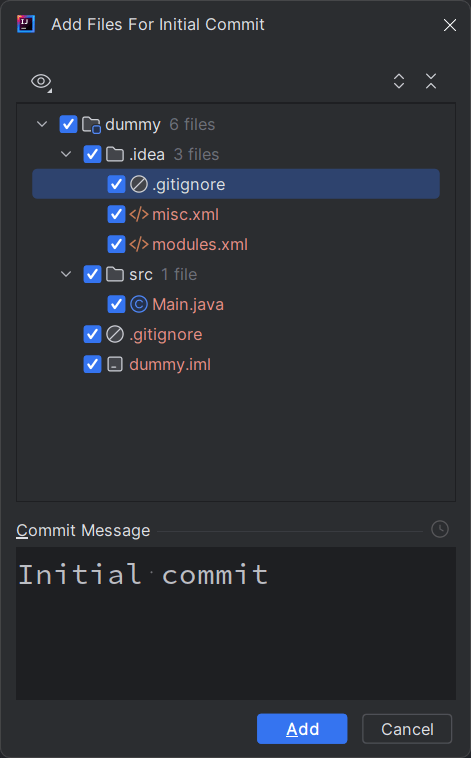
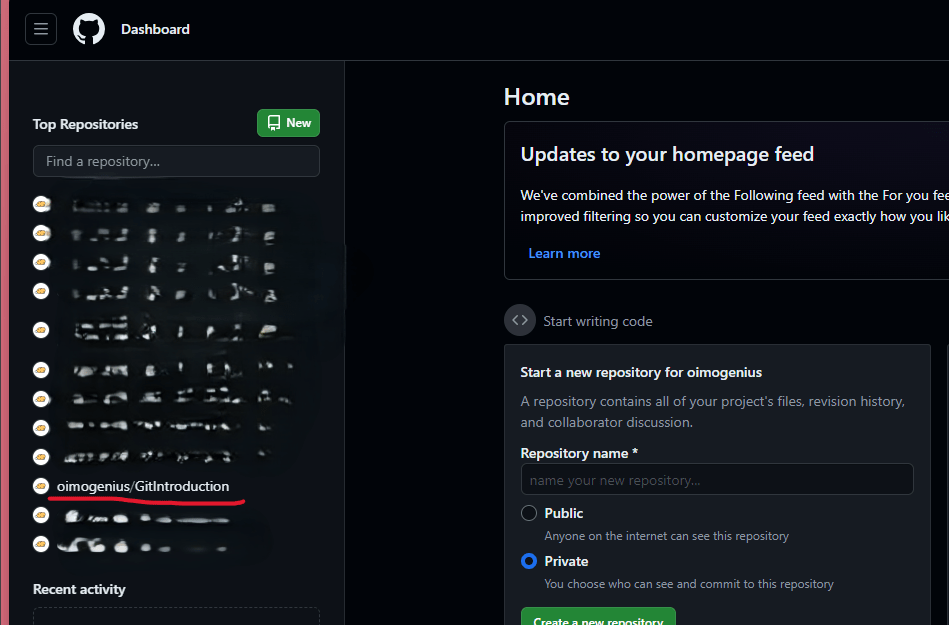
④GitHubを開こう
左側の一覧に、作ったリポジトリが表示されているのでクリック
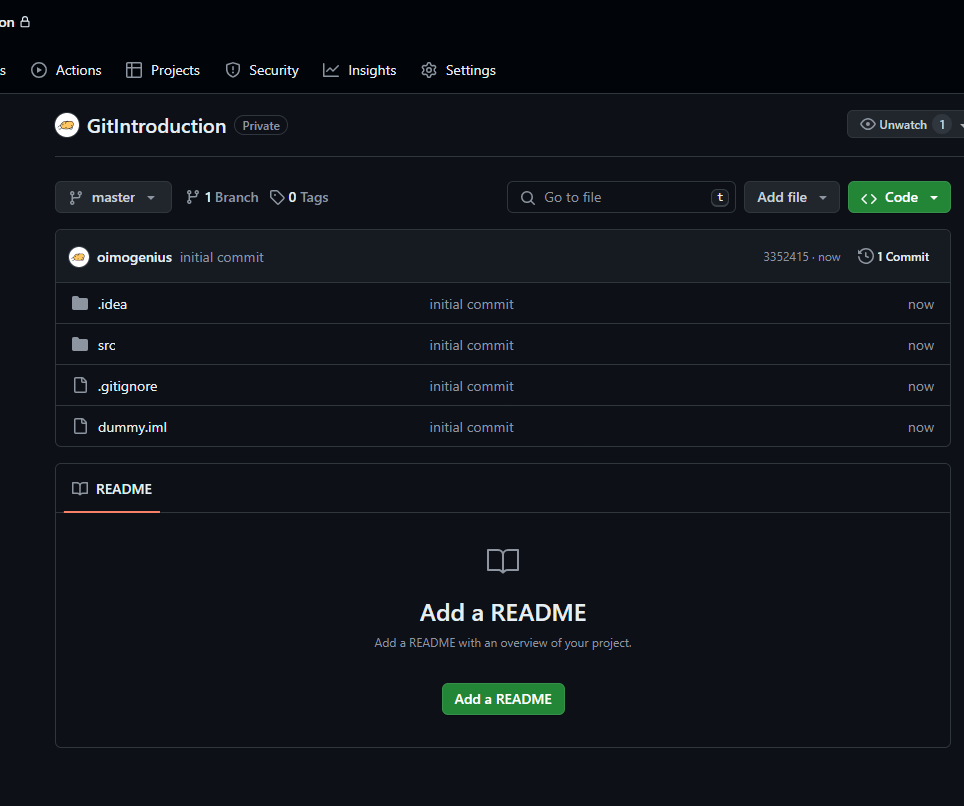
⑤こんな感じでソースがアップされていればOK!
人に共有するときは、このページのリンクを送ろう!
リポジトリを更新する手順
さて、これでソースはアップできたよ!
でも、ソースはアップしたら終わりじゃなくて、新しいコードを付け加えたり、コードを修正したりするよね。
次は、アップした後に加えた変更を、反映する方法を説明するね!
①IntelliJで、View -> Tool Window -> Commitをクリック

②変更したファイルの一覧が表示されるので、全てのファイルにチェックを入れるよ
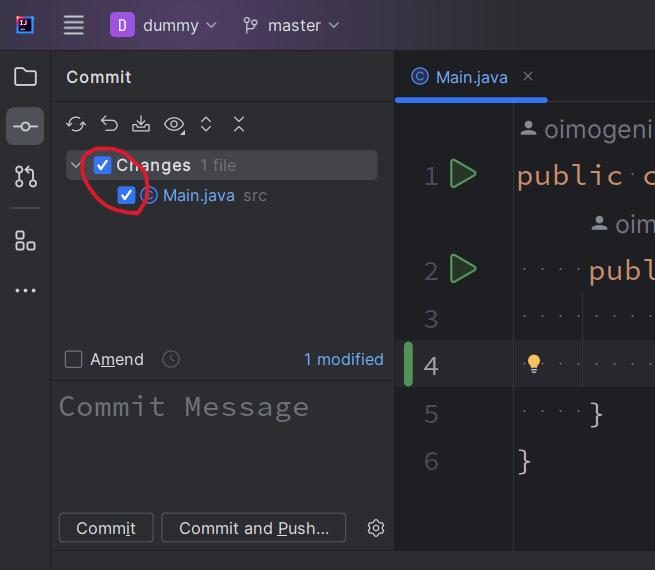
③適当にコミットメッセージを書いて、Commit and Pushをクリック

もしかしたらここで警告(黄色い三角)が出るかもしれないけど、無視して”Commit anyway and Push anyway”を選んでね!
④こんな画面が出てくるので、Pushをクリック

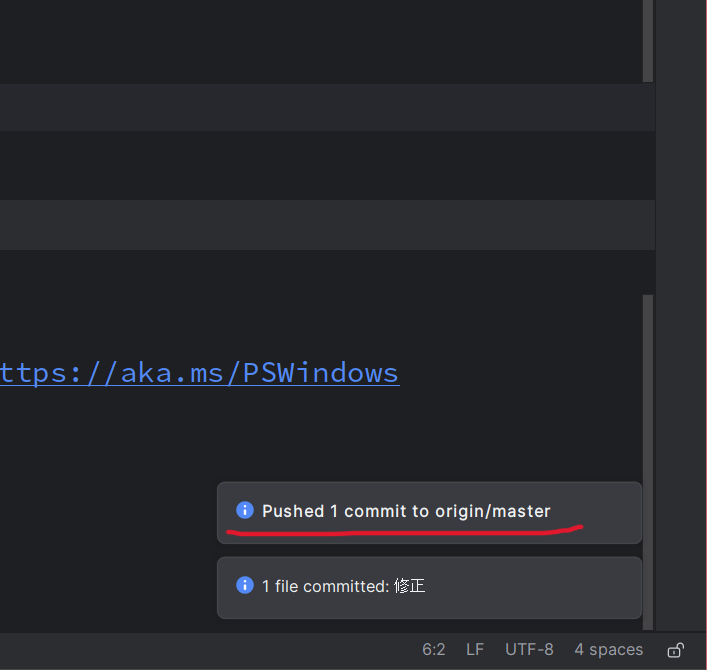
右下にこんなメッセージが出たらOK!
おわりに
これで簡単にソースコードを共有できるよ!
コーディングで困って、誰かに質問したいときには、ぜひ活用してね!
 おいものMod開発日記
コメントを残す